





-
按产品类别查找
-
按产品查找
- Mini-ESBC
- P11S
- P10S
- P2EXP
- SR3000-5G
- T5300
- i12 系列
- i11 系列
- PB01
- P23G/P23GW
- HB01 & USB433
- P22G
- BT50
- P22P
- HP200
- P21/P21P
- P20/P20P/P20G
- P11LTE
- P11W
- P11/P11P/P11G
- P10LTE
- P10W
- i86V-01/02
- P10/P10P/P10G
- i86-01/02/03
- FIP16Plus
- FIP15G Plus
- FTA1101
- FIP16
- FTA5111
- FWR7302
- FIP15G
- FTA5102
- FTA5101
- FTA5120
- FIP14G
- FWR8101
- FWR9601
- FWR7102
- FIP13G
- FTA5102E2
- FWR8102
- G504
- FIP11C/FIP11CP
- FPX9102H
- G508
- FIP10/FIP10P
- B1
- FIP11WL
- FGW4148-16S/24S/32S/48S
- FRPS重定向服务器
- SR3000
- FACS云管理设备系统
- SR3000-lite
- FDC本地管理设备软件
- EHS10
-
按问题类型查找
一、调试说明
为了使模拟话机能正常使用,我们需要将模拟话机连接到VOIP适配器或者VOIP语音网关上注册分机号码(这里泛指IPPBX服务器的分机号码)使用。
二、配置前提
配置前,PBX服务器管理员应该给话机提供分机号码,具体的信息包括:服务器IP地址(如192.168.20.246)、服务器端口(5060)、分机号码(103~108)、分机密码(123456)。
三、适用机型
(本指南以FGW4148-48S为例)
|
型号 |
G504 |
G508 |
FGW4148-16S |
FGW4148-32S |
FGW4148-48S |
|
话机量 |
4 |
8 |
16 |
32 |
48 |
四、物理连接
1、准备两根网线和一根电话线,网关的WAN口通过网线1接入Internet网络;LAN口通过网线2接入电脑,作为调试网关使用;phones 1口通过电话线接到模拟话机,摘机能听到提示语表示接入成功。

1、调试电脑会自动从网关上获取到192.168.1.X网段的IP地址。观察网关的WAN指示灯和LAN1指示灯是绿色闪烁状态,说明网关联网正常。
五、账号配置
1、登录话机Web页面1.1 调试电脑打开浏览器,在浏览器地址栏输入网关IP地址:192.168.1.1 ,
默认的访问用户名和密码都是“admin”,如下图操作。

1.2 设置中文语言。
网页点击操作:Administration---Language,选择“中文”,网页滑到底部点击“Save”。
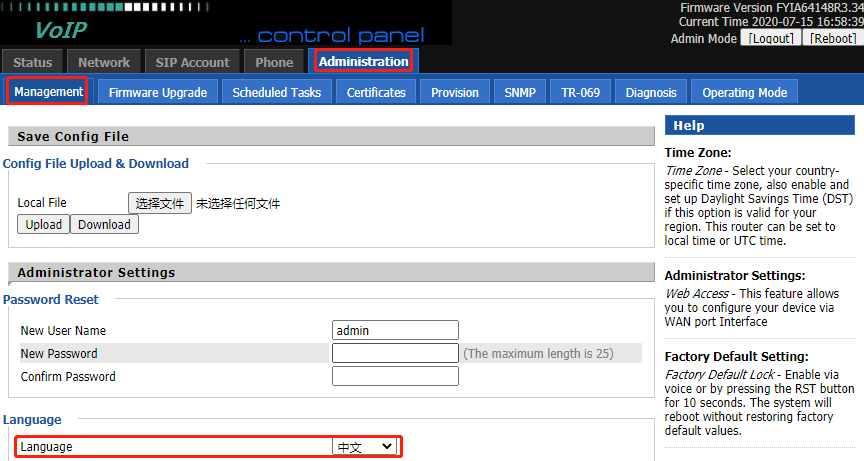
2、单个 SIP 账号注册2.1 配置分机号码
选择“VOIP”--“FXS设置”,选择对应的端口,开启端口,输入分机号码和密码,端口,服务器地址等信息,点击保存并应用。
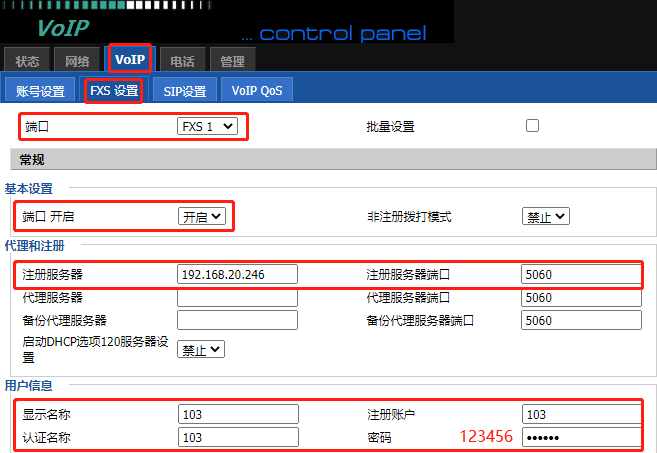
2.2 配置完成,重启设备,点击“重启”。当分机号码配置成功后,管理页面“状态”--“系统信息”--“账号状态”由注册失败变为注册成功。
3、批量 SIP 账号注册3.1 配置分机号码
选择“VOIP”--“FXS设置”,选择对应的起始端口和结束端口,勾选批量设置,开启端口,输入注册服务器地址和端口号,点击保存并应用。
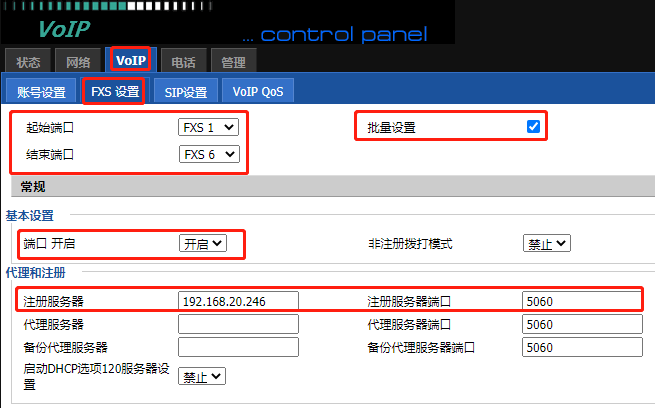
3.2 选择“VOIP”--“账号设置”,填写对应的开始端口号和结束端口号,显示名称,注册账户,认证名称,密码和步长,点击“设置”,页面会出现对应的分机条目,点击“保存”。
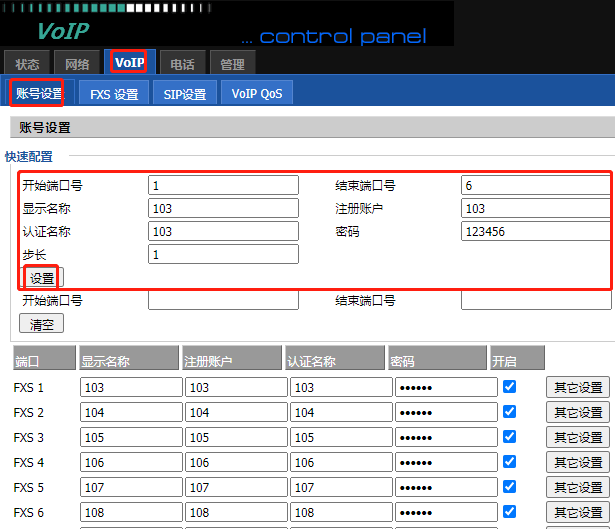
3.2 配置完成,重启设备,点击“重启”。当分机号码配置成功后,管理页面“状态”--“系统信息”--“账号状态”由注册失败变为注册成功。
六、验证调试结果当检查到分机号码配置是正常后,便可使用话机拨打电话了。
七、网关建议开启功能
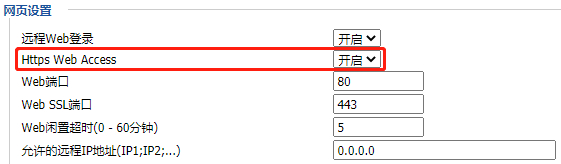
当网关配置完成后,调试电脑建议开启“Https Web Access”功能,如果后续需要对网关进行个性化设置,则可以通过网络环境下的电脑通过http://网关WAN口IP:80访问链接远程登录。本次演示的远程访问链接是http://192.168.20.149/。

 返回列表
返回列表